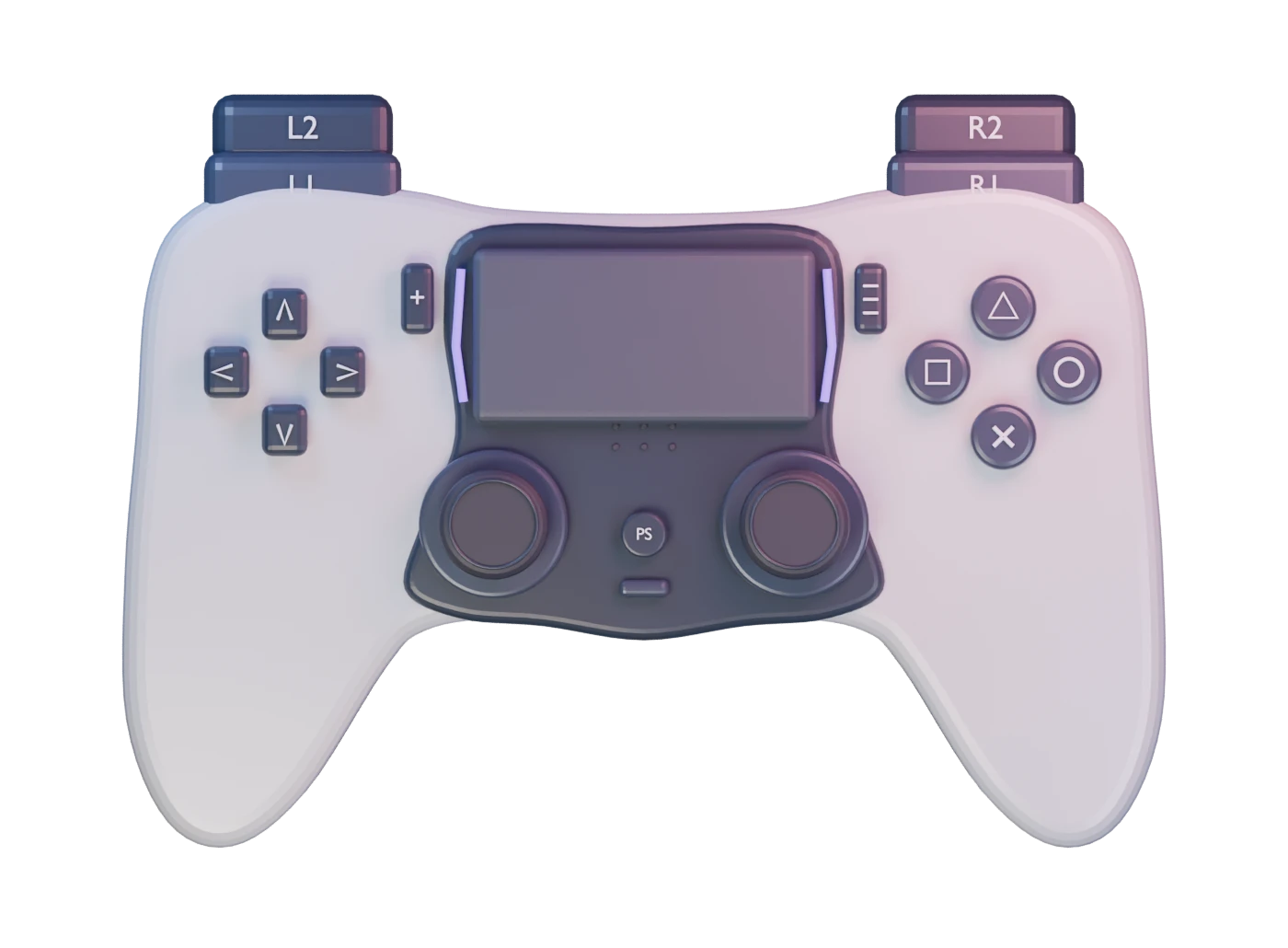
Как подключить DualSense, настроить управление и освоить бег, вождение и прицел. Нажми действие в гайде, чтобы найти нужную кнопку на геймпаде.
· 8 мин
Кадр Rockstar Games
Начни с трёх действий. Двигайся левым стиком, веди камеру правым и нажми левый стик внутрь, чтобы побежать в раскладке Default.
Управление на DualSense
Выбери режим и действие. Подсвеченная кнопка появится на схеме.
Двигаться · левый стик
Наклоняй левый стик в нужную сторону.
Пешком
Наклоняй левый стик в нужную сторону.
Подводи камеру правым стиком. Маленький наклон даёт медленный поворот.
Нажми левый стик внутрь (L3), двигаясь. Нажми ещё раз для спринта.
В Default нижняя кнопка × отвечает за прыжок и препятствия.
Нажми правую кнопку ○.
Нажми левую кнопку □.
Нажми △, когда возле объекта появится подсказка.
Удерживай левый курок L2. Действие зависит от контекста.
Нажми правый курок R2.
Нажми R1, верхнюю правую кнопку над курком.
Нажми L1, верхнюю левую кнопку над курком.
Удерживай R3. Для этого утопи правый стик, не отклоняя его.
Нажми вверх на крестовине.
Кнопка влево на крестовине открывает управление радио.
Нажми вниз на крестовине, чтобы показать цель и мини-карту.
Кнопка вправо на крестовине в подходящем игровом контексте.
Нажми тачпад. Это раскладка Default при назначении Map.
Нажми маленькую кнопку справа от тачпада.
Кнопки PS5
Подключи USB-кабель при первом включении и нажми PS между стиками. В меню игры эта же кнопка открывает центр управления консоли.
Нажми маленькую Create слева от тачпада. В меню выбери снимок, запись или сохранение недавнего геймплея.
Нажми узкую кнопку сразу под PS. Оранжевый огонёк показывает, что микрофон выключен.
Прицел
Удерживай L2. У некоторых объектов это контекстное взаимодействие.
Нажми R2, продолжая держать прицел.
В режиме прицеливания удерживай R1.
Удерживай L1, чтобы открыть меню снаряжения.
Нажми △ во время прицеливания.
Нажми □.
Нажми ○.
Нажми правый стик внутрь (R3). Действие зависит от снаряжения и настроек.
Нажми ↑, если оружие поддерживает зум.
Нажми ↓, если оружие поддерживает зум.
Нажми ← на крестовине во время прицеливания.
Нажми →, если доступно действие.
Нажми левый стик внутрь (L3).
Ближний бой
Удерживай L2 около противника.
Нажми □.
Нажми ×.
Нажми R2 в режиме ближнего боя.
Авто и лодка
Нажимай R2 плавно. Это курок с ходом, силу нажатия можно дозировать.
Зажми L2, чтобы сбросить скорость. На авто кнопка также отвечает за задний ход.
Поворачивай левым стиком. Начни с малых движений.
В раскладке Default нажми ×. Эта же кнопка пешком отвечает за прыжок.
В машине выстрел на R1, поскольку R2 отвечает за газ.
Нажми L1.
Нажми L3. Если доступно нитро, проверь отдельную настройку его активации.
Нажми ○.
Нажми □, когда действие доступно.
Нажми △.
Удерживай R3.
Нажми ↑ на крестовине.
Нажми ← на крестовине.
Нажми ↓ на крестовине.
Нажми → на крестовине.
Самолёт
Удерживай R2 для разгона.
Удерживай L2 на снижении.
Левый стик управляет носом и наклоном. На взлёте потяни его на себя после разгона.
Нажимай □, чтобы повернуть нос влево.
Нажимай ○, чтобы повернуть нос вправо.
Нажми L3 на модели с убираемым шасси.
Нажми R1 при доступном вооружении.
Нажми L1.
Нажми △.
Удерживай →, если меню напарника доступно.
Велосипед
Нажми R2 для движения.
Нажми × для спринта.
Нажми L2.
Отклоняй левый стик.
Нажми ○.
Нажми L3.
Нажми △.
Нажми R1 при доступном оружии.
Нажми □ при доступном действии.
Плавание
Отклоняй левый стик.
Нажми L3.
Нажми R1.
Нажми ×.
Удерживай L2, когда действие доступно.
Нажми R2 в подходящем контексте.
Удерживай →, если меню доступно.
Парашют
Отклоняй левый стик.
Нажми × в свободном падении.
Нажми △. Это сбрасывает открытый парашют.
Нажми L2.
Нажми R2.
Нажми R1, когда действие доступно.
Удерживай →, если меню напарника доступно.
Classic
В Classic бег переносится с L3 на ×.
В Classic прыжок переносится с × на □.
В Classic удар на ○.
Для меню удерживай L1.
Удерживай ↑ на крестовине для быстрого доступа к Waink.
Удерживай ←.
Удерживай ↓.
Удерживай →, если игра уже открыла меню напарника.
Left-Handed
Правый стик меняется ролями с левым.
Камеру веди левым стиком.
Нажми R3 вместо L3.
Удерживай L3.
Нажми левый курок L2.
Удерживай правый курок R2.
Нажми L1.
Удерживай R1.
Нажми ×.
Нажми □.
Нажми △ при контекстной подсказке.
Удерживай ○ там, где игра предлагает отдохнуть.
Подключи DualSense и проверь раскладку
Первый раз подключи DualSense к включённой PS5 подходящим кабелем USB и нажми кнопку PS по центру контроллера. На домашнем экране нажми ×, чтобы открыть GTA VI. Кнопка PS возвращает в меню консоли, а маленькая Options справа от тачпада ставит игру на паузу.
В игре открой Options → Settings → Control Scheme. В Default L3 отвечает за бег, а × — за прыжок. Если хочешь бегать на ×, выбери Classic. В этой раскладке прыжок на □. В Left-Handed управление движением и камерой меняется местами.
Кнопки ниже соответствуют схеме Default, если у раздела нет названия Classic или Left-Handed. В меню схемы можно пролистать отдельные экраны для ходьбы, прицеливания, транспорта и других режимов. Следи за значком удержания в подсказке.
Что заменяет клавиатуру и мышь
Перемещение с WASD
Наклоняй левый стик. Малый наклон подходит для ходьбы и точного движения.
Камера с мыши
Правый стик задаёт направление и скорость поворота. Верни его в центр, чтобы камера перестала двигаться.
Бег
L3 — щелчок левым стиком внутрь. В Default первое нажатие включает бег, повторное — спринт.
Интеракции и телефон
△ выбирает контекстное действие. ↑ крестовины открывает телефон, а тачпад в стандартной настройке показывает карту мира.
Курки
L2 и R2 находятся сзади. В авто левый тормозит, правый разгоняет. Пешком левый удерживаешь для прицела, правый нажимаешь для выстрела.
Как подстроить камеру и прицел
Открой Settings → Controller. Поворот камеры и прицел регулируются отдельно. Если постоянно перелетаешь мимо цели, уменьши чувствительность прицела на один шаг и попробуй снова.
Если камера двигается в покое, проверь мёртвую зону стика в Controller. Меняй её небольшими шагами. Для тяжёлых курков проверь DualSense Wireless Controller Features и настройки сопротивления адаптивных курков.
В Settings → Gameplay находятся параметры помощи при прицеливании и варианты нажатия или удержания. После изменений возвращайся в одну и ту же безопасную сцену, чтобы сравнить управление.
Пятиминутная тренировка
Пройдись и разверни камеру отдельно, чтобы не путать левый и правый стик.
Нажми L3 для бега, отпусти стик, затем попробуй прыжок на ×.
Поставь точку на карте и сядь в машину по подсказке.
Плавно нажми R2, затормози L2 перед поворотом и по очереди проверь × и △.
Открой телефон кнопкой ↑. Если выбираешь Classic или Left-Handed, повтори шаги с подсказками новой схемы.